本教學專為使用 **Classic Editor** 或 **Elementor** 的新聞記者設計,旨在快速、有效地使用 WordPress 和 Foxiz 主題進行內容發布。
| 步驟 | 說明 | 操作細節 |
|---|---|---|
| 1. 登入 | 登入你的 WordPress 後台。 |
[你的網站網址]/wp-admin
 IMAGE: 顯示登入畫面
|
| 2. 新增文章 | 在左側導航欄點擊 文章 (Posts) → 新增文章 (Add New)。 |
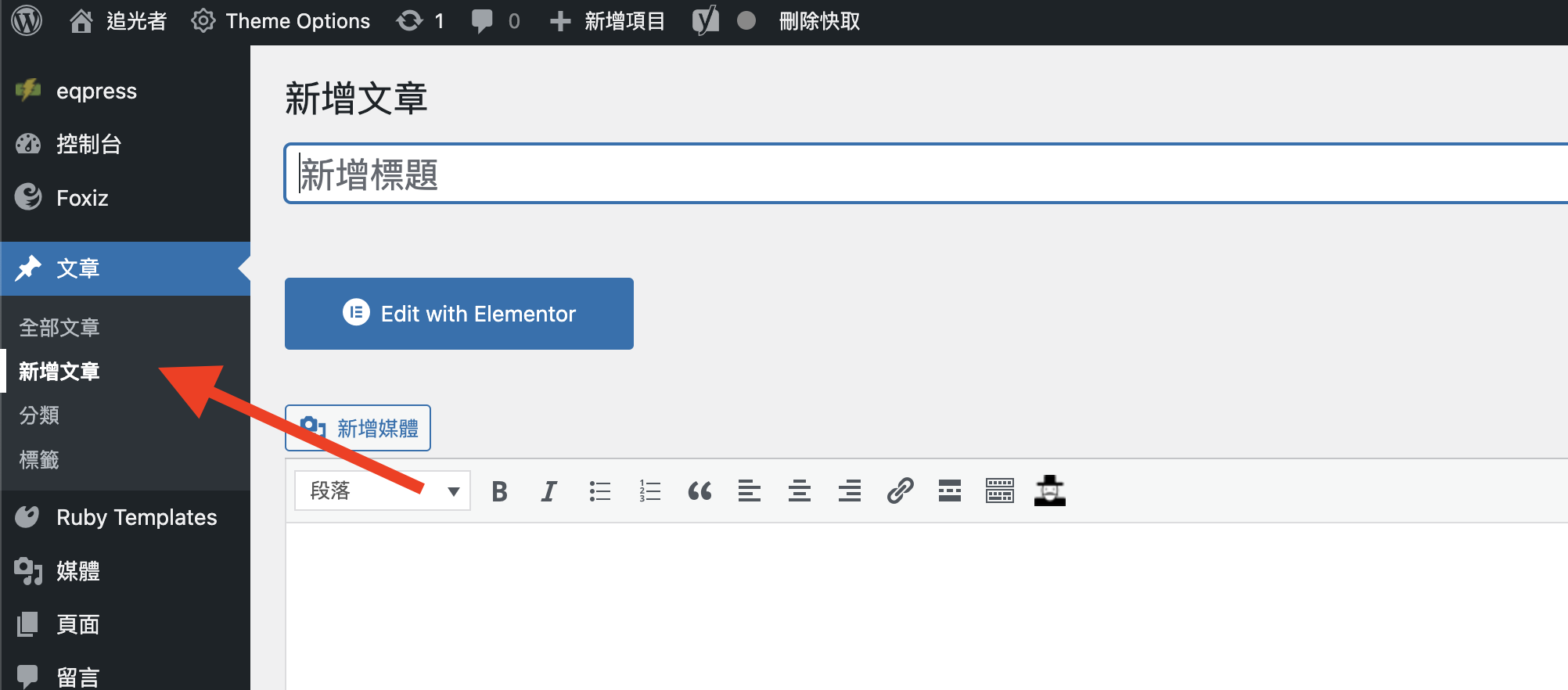 IMAGE: 顯示 WordPress 後台菜單,標示「文章」和「新增文章」
|
| 3. 標題 (Title) | 輸入清晰、準確、吸引讀者的文章標題。 |
要求:標題長度適中,包含關鍵信息。
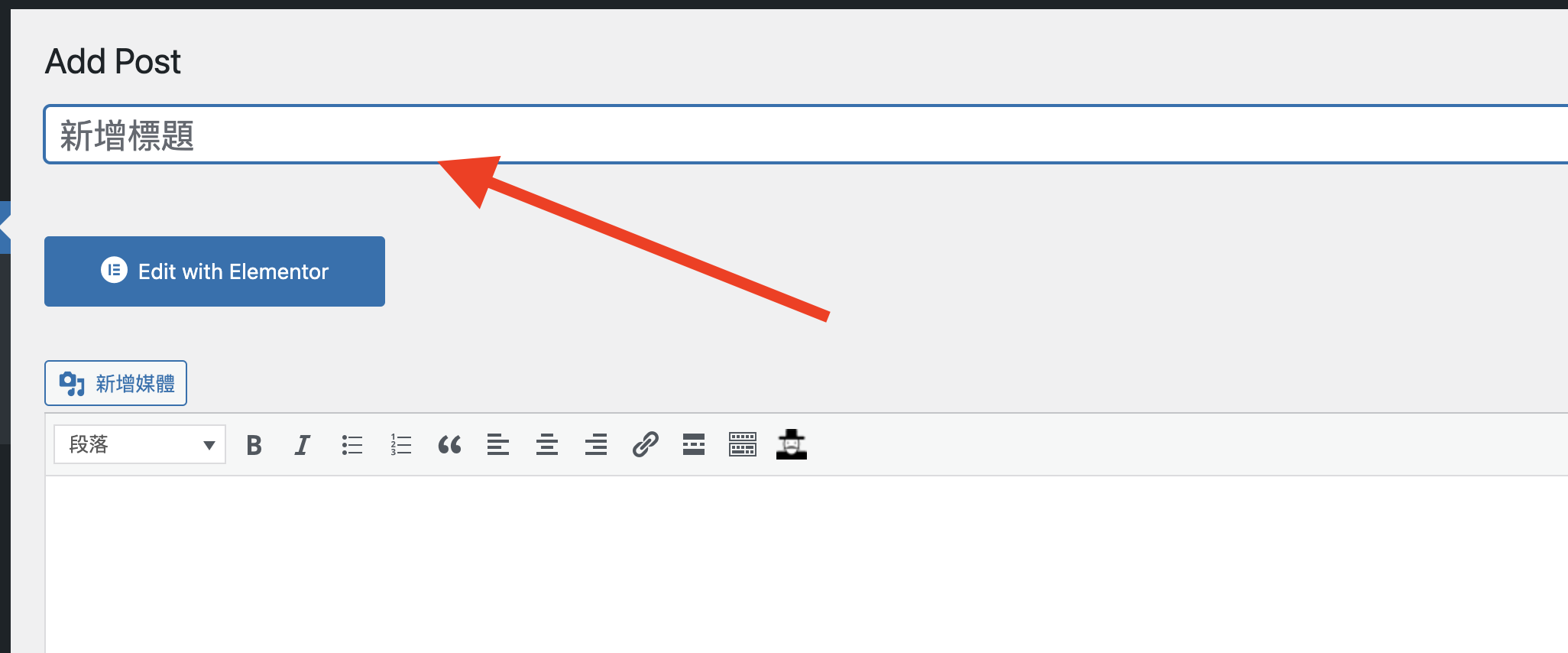 IMAGE: 顯示標題輸入框
|
| 核心功能講解 (文章連結 / 內文 / 發佈時間 / 分類) | ||||||||||||
|---|---|---|---|---|---|---|---|---|---|---|---|---|
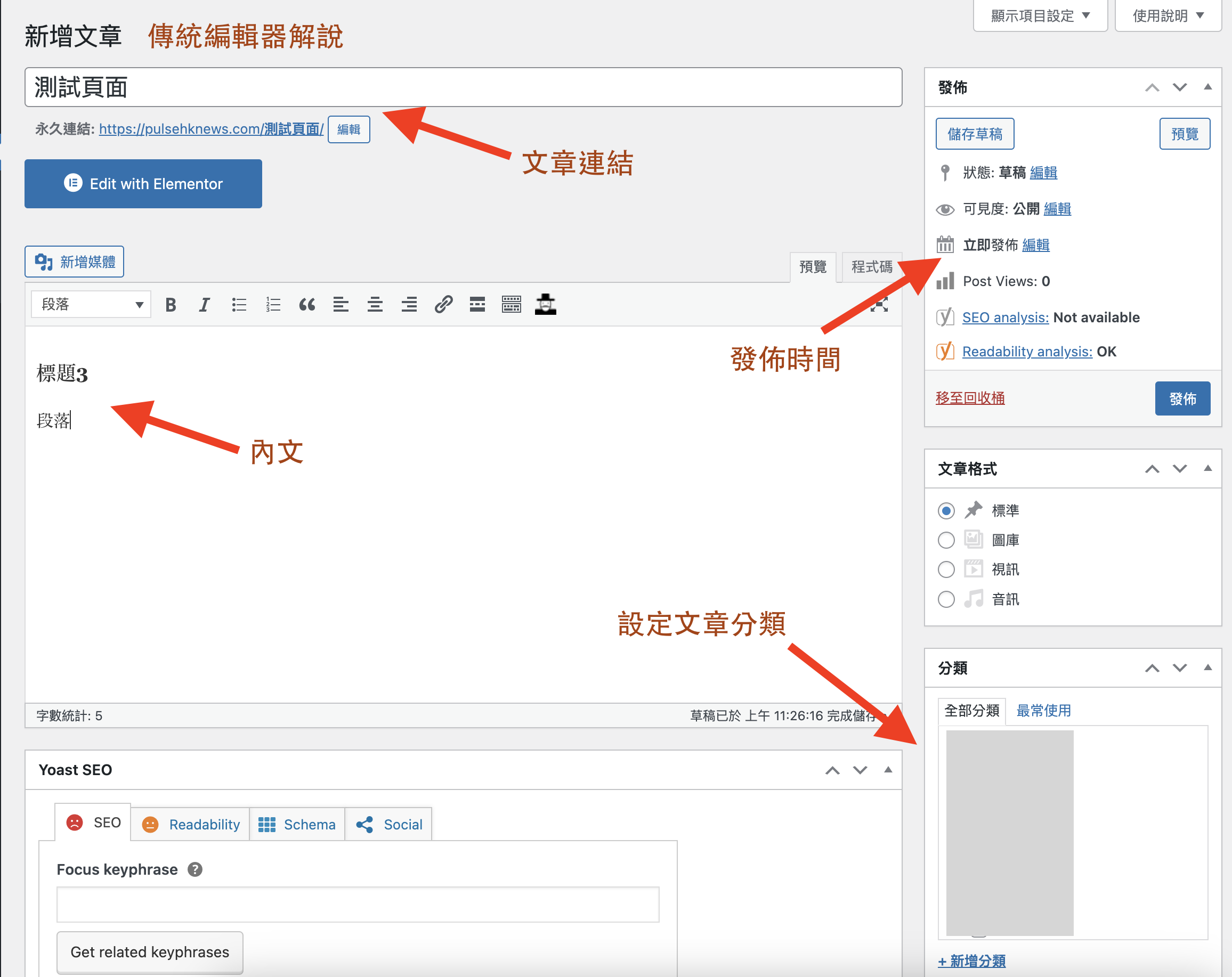 IMAGE: 顯示 Classic Editor 編輯界面的主要功能位置。
|
||||||||||||
| 進階設定 (標籤 / 精選圖片) | ||||||||||||
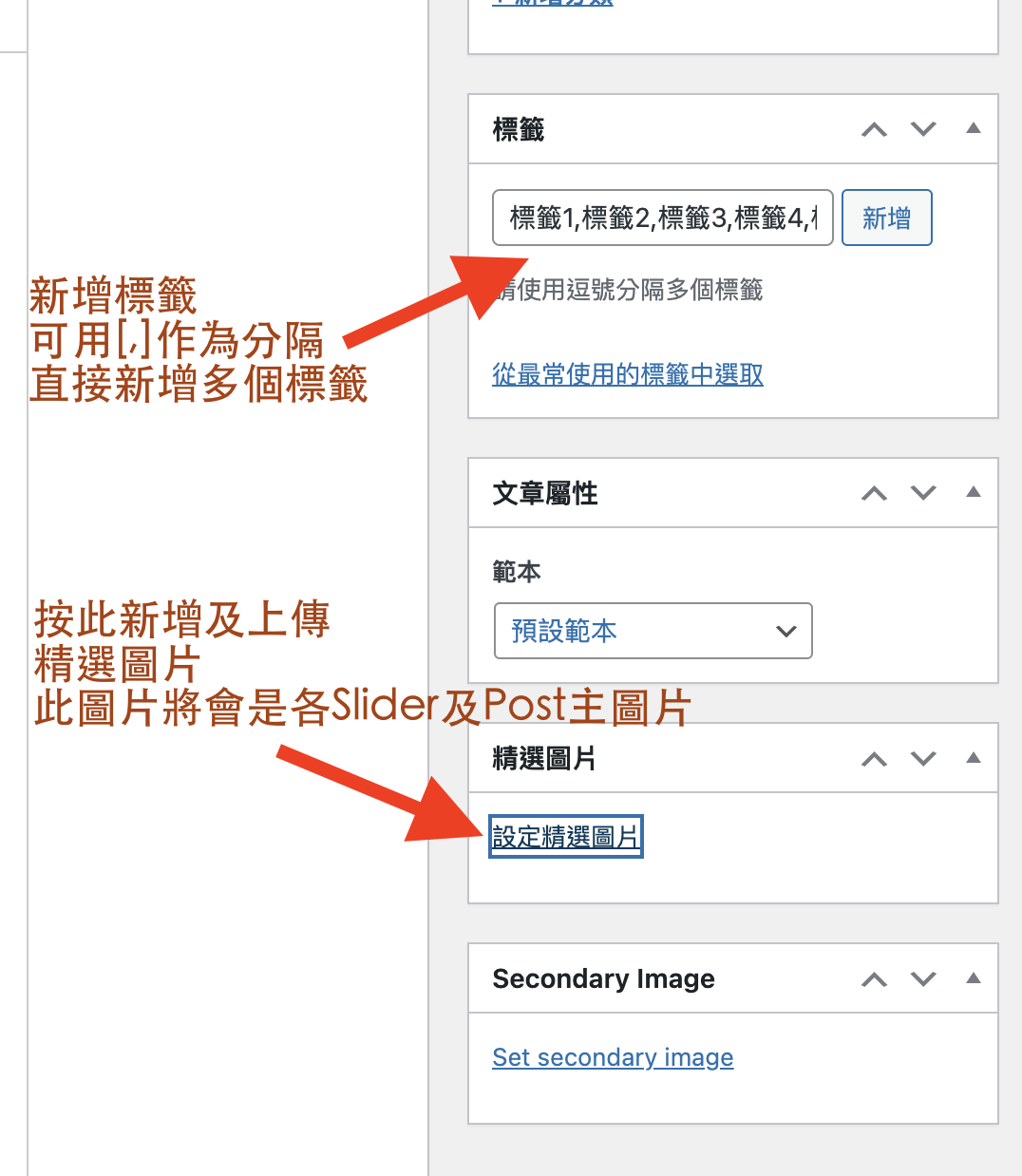 IMAGE: 顯示 Classic Editor 編輯界面的標籤和精選圖片設定位置。
|
||||||||||||
注意: Elementor 通常只用於複雜的**落地頁**或**版塊**。標準新聞報導應盡量避免使用。
| 步驟 | 說明 | 操作細節與圖示 | ||
|---|---|---|---|---|
| 4A. 進入 Elementor 編輯模式 | 切換到 Elementor 編輯界面。 |
在文章/頁面頂部點擊 使用 Elementor 編輯。
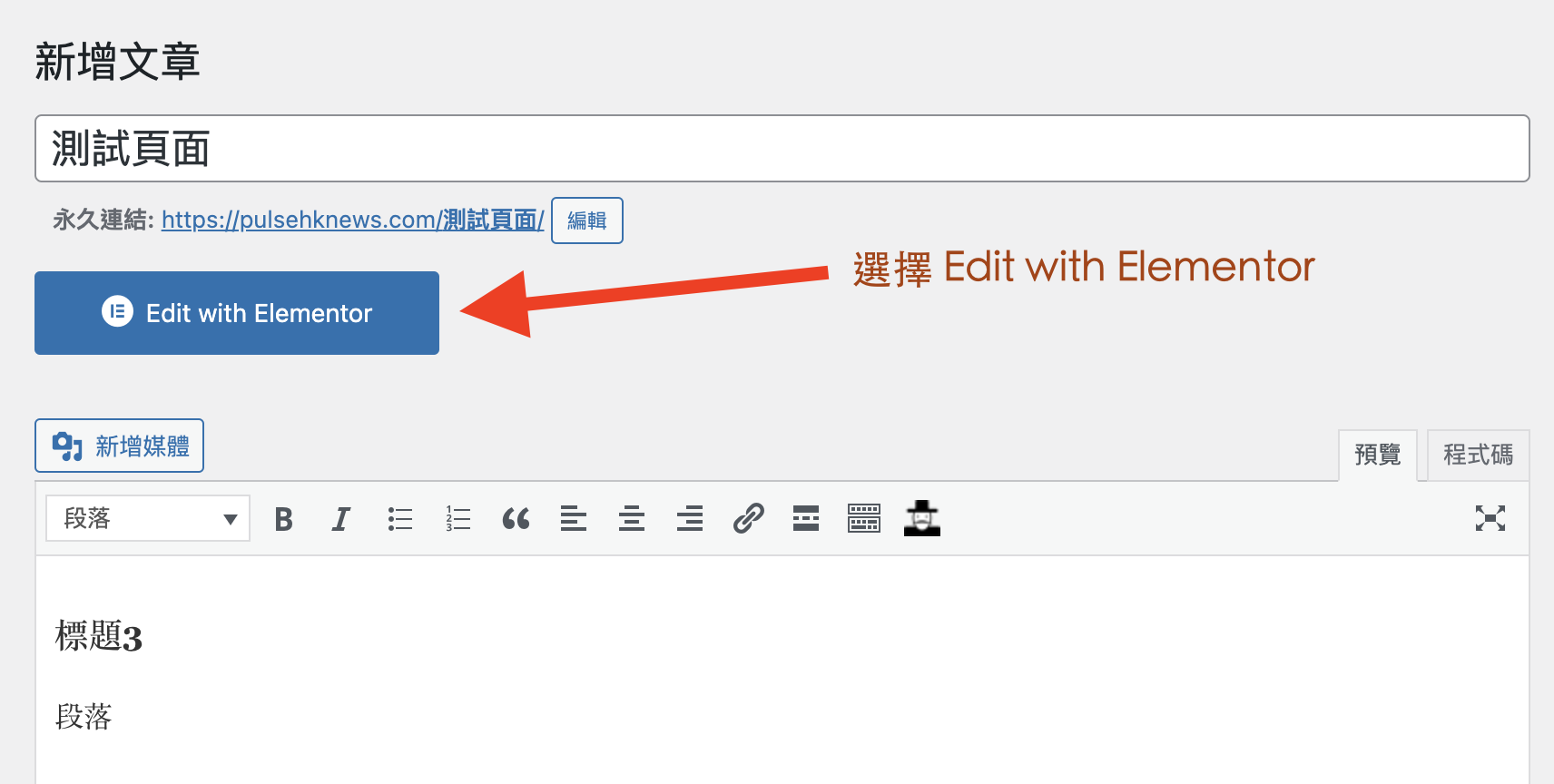 IMAGE 1: 顯示 Elementor 編輯按鈕。
|
||
| 4B. 修改現有內容 | 點選需要修改的區塊 (Widget) 並在左側設定欄進行編輯。 |
在頁面預覽區點擊任何文字、圖片或組件。左側的 Elementor 邊欄會自動切換到該組件的設定,供您修改內容、樣式和進階設定。
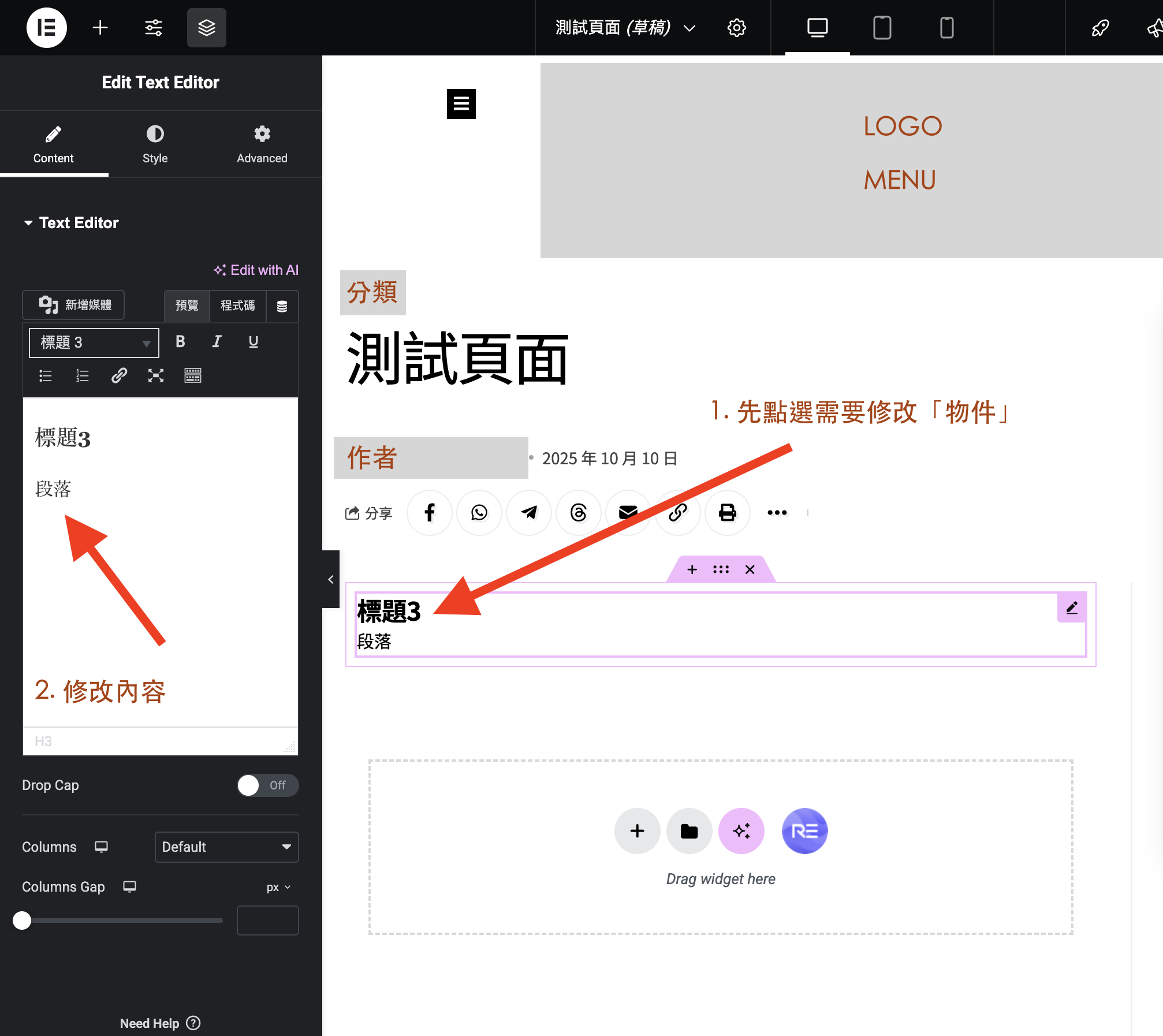 IMAGE 2: 解說點選需要修改物件,再於左側修改內容。
|
||
| 4C. 新增物件 (Drag & Drop) | 從左側的元件列表拖曳新的組件到頁面上。 |
點擊左上方的 **九宮格圖標**,展開所有 Elementor 元件 (Widgets) 列表。選擇需要的元件 (如 **圖像 (Image)**),然後拖曳到頁面中綠色的「新增區段」或其他位置。
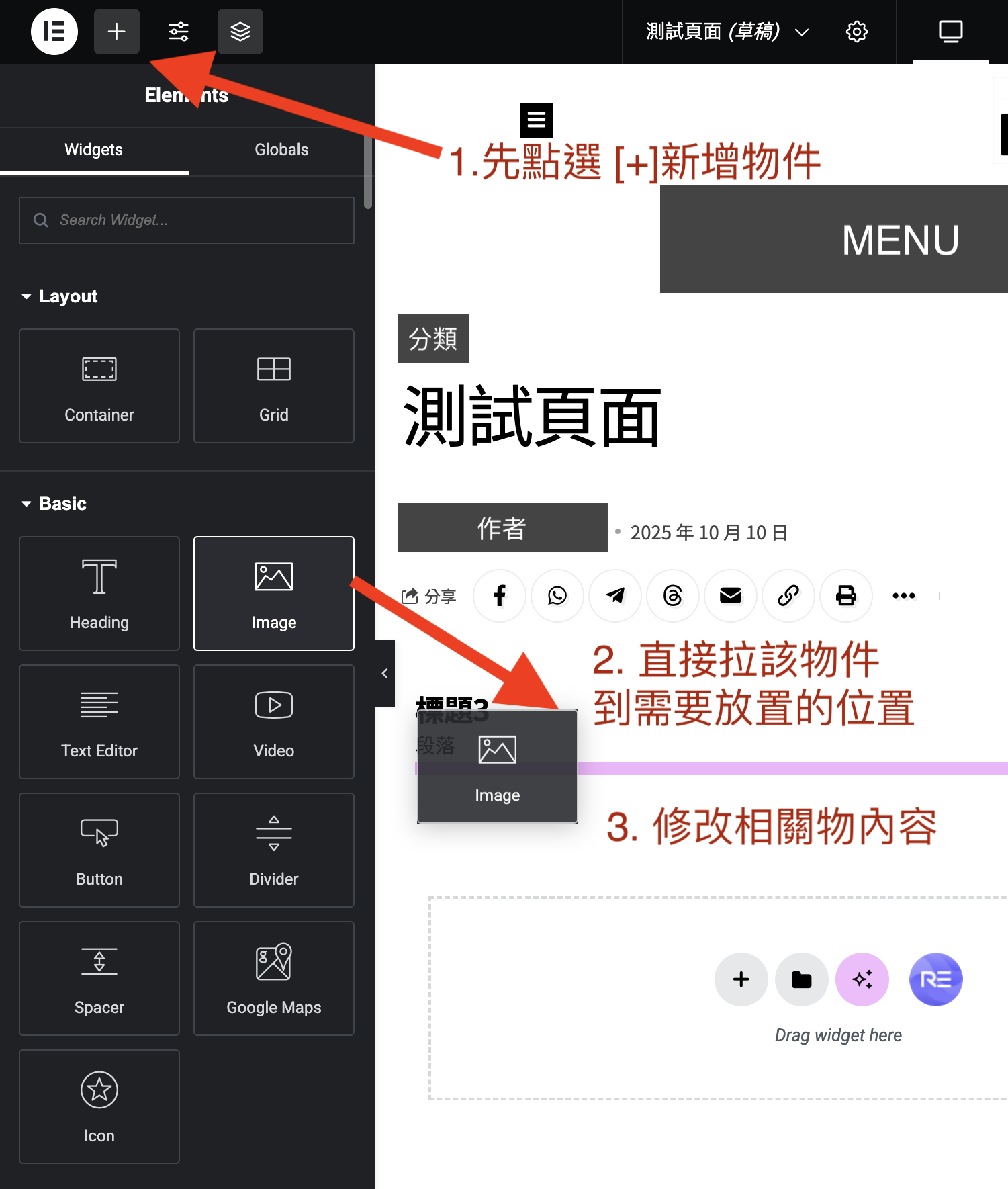 IMAGE 3: 解說新增物件,以拖曳 **Images** 元件為例。
|
||
| 4D. 編輯頁面設定 (Title / Featured Image) | 修改文章的標題、精選圖片等核心設定。 |
點擊頁頂的 **齒輪圖標 (Settings)**。
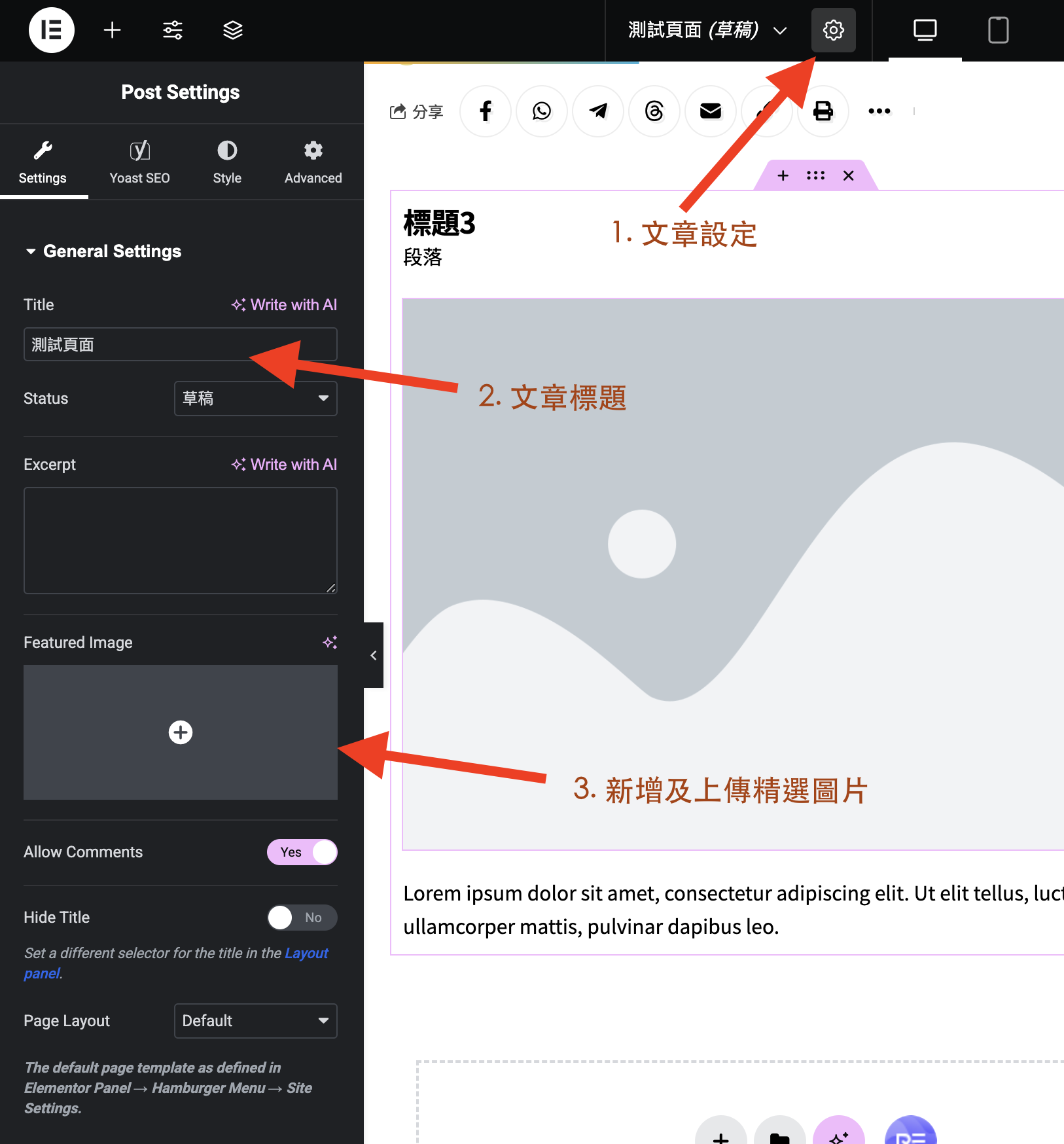 IMAGE 4: 解說按齒輪 **Settings**,在左邊欄修改標題及精選圖片。
|
||
| 4E. 發布/儲存 (Publish / Update) | 完成所有修改後,儲存並發佈頁面。 |
點擊右上角的 **Publish按鈕**:
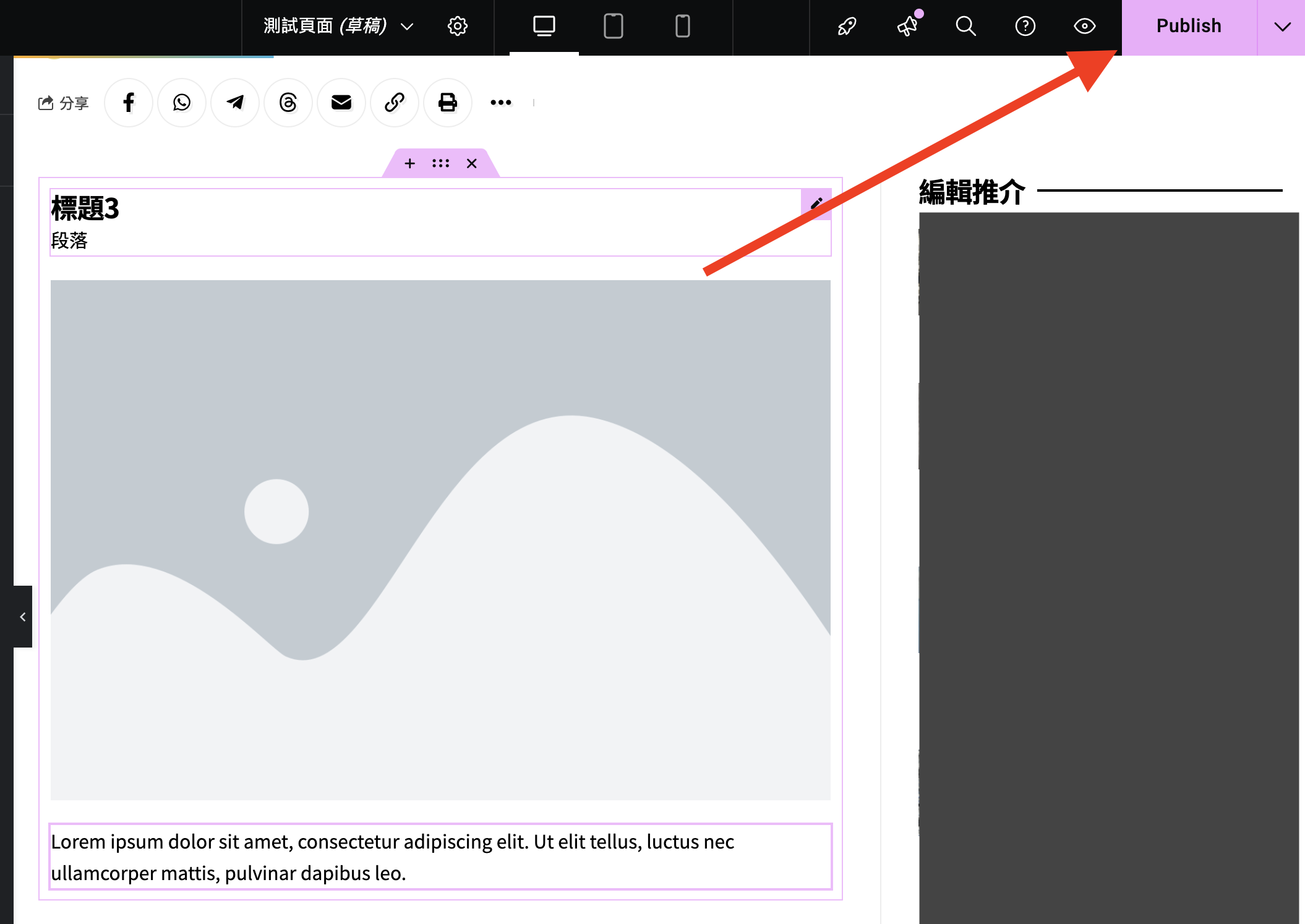 IMAGE 5: 解說完成內容後按 **Publish / Update**。
|
||
| 步驟 5. 文章格式 (Post Format) - Foxiz 主題核心設定 | ||
|---|---|---|
| 5.1 選擇格式 |
在右側邊欄找到 **格式 (Format)** 選項。**Foxiz 主題** 支援四種主要格式,每種格式都會影響文章在網站上的呈現方式和所需的額外欄位。
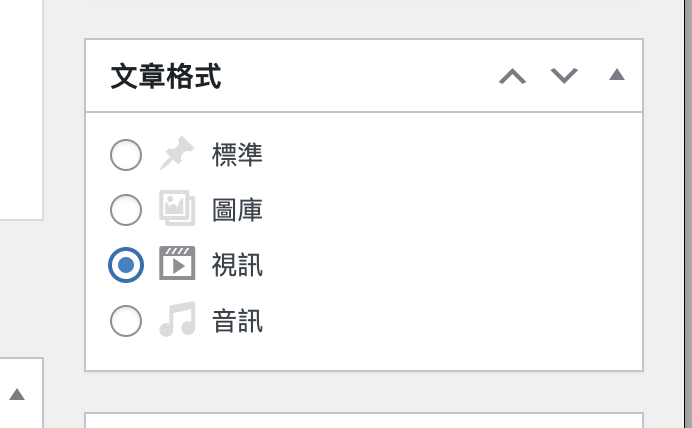 IMAGE 1: 顯示右側文章設定面板中,有 Standard、Video、Gallery、Audio 四個主要選項可選。
**注意:** 選擇格式後,頁面下方會出現對應的 **Foxiz Post Setting** 欄位 (如 $\text{Video URL}$ 或 $\text{Gallery}$ 選擇器)。 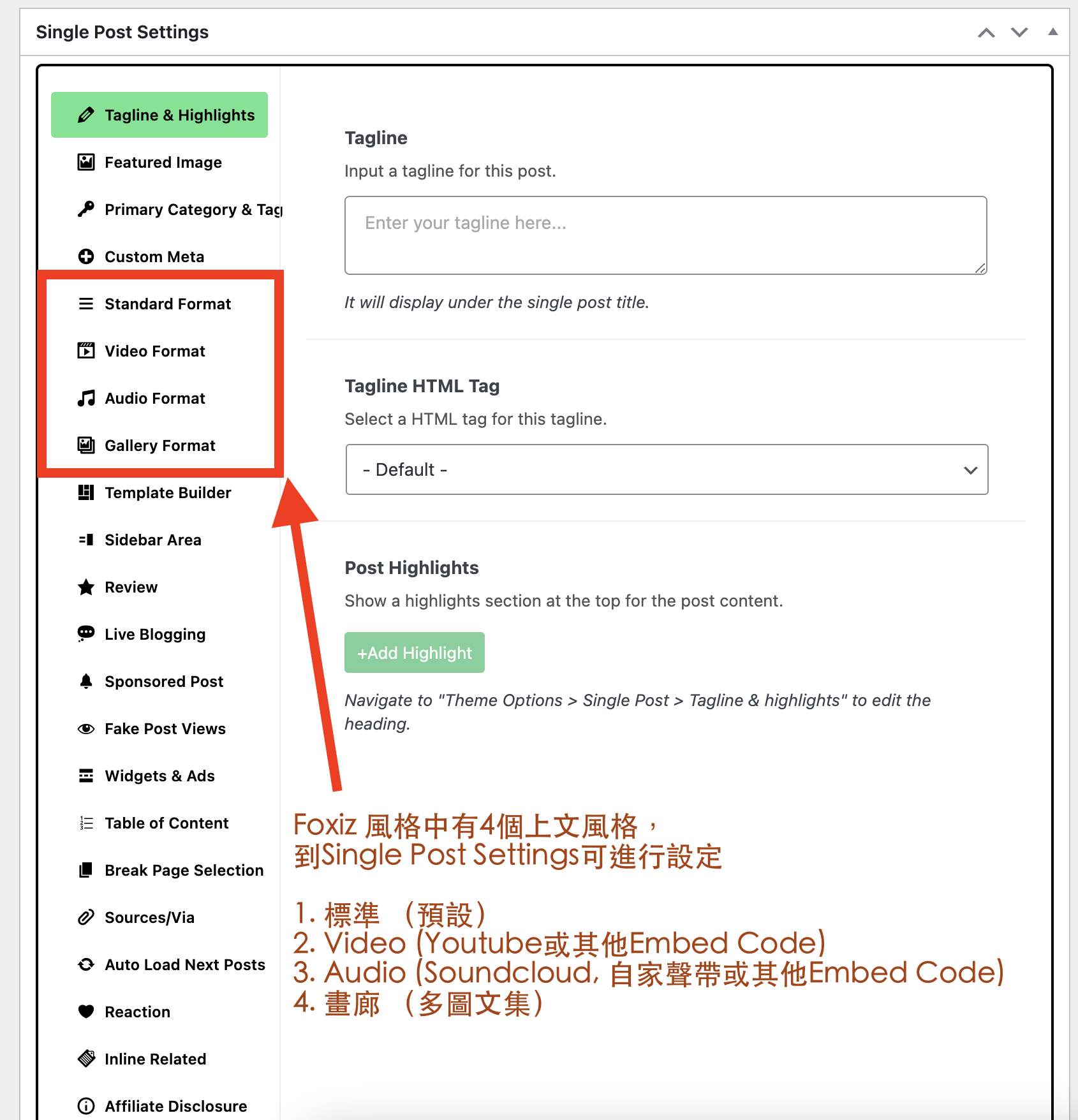 IMAGE 2: 顯示頁面底部會出現對應格式的仔細設定選項欄位。
|
|
| 5.2 Standard (標準) |
用於純文字和圖片內容。這是最常見的格式。 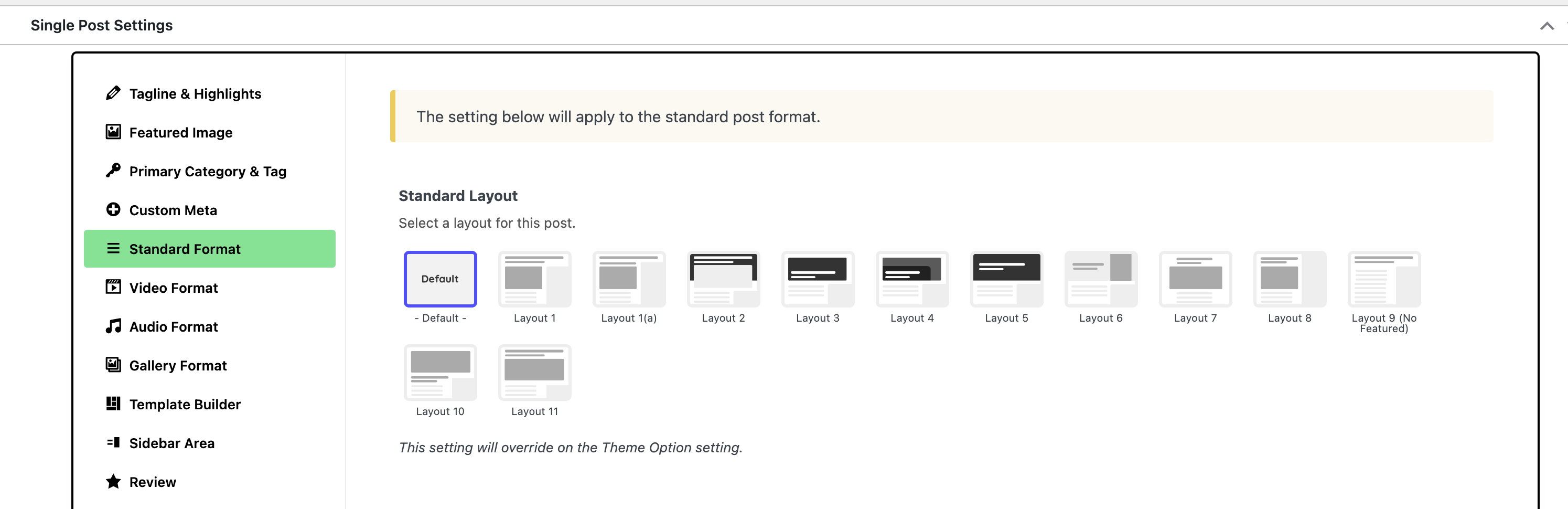 IMAGE 3: 顯示選擇 **Standard** 格式時的 Foxiz Post Setting 選項 (通常選項最少)。
|
|
| 5.3 Video (影片) |
用於以影片為主體的文章。必須填寫 $\text{YouTube}$ 或其他影片平台的 $\text{URL}$。 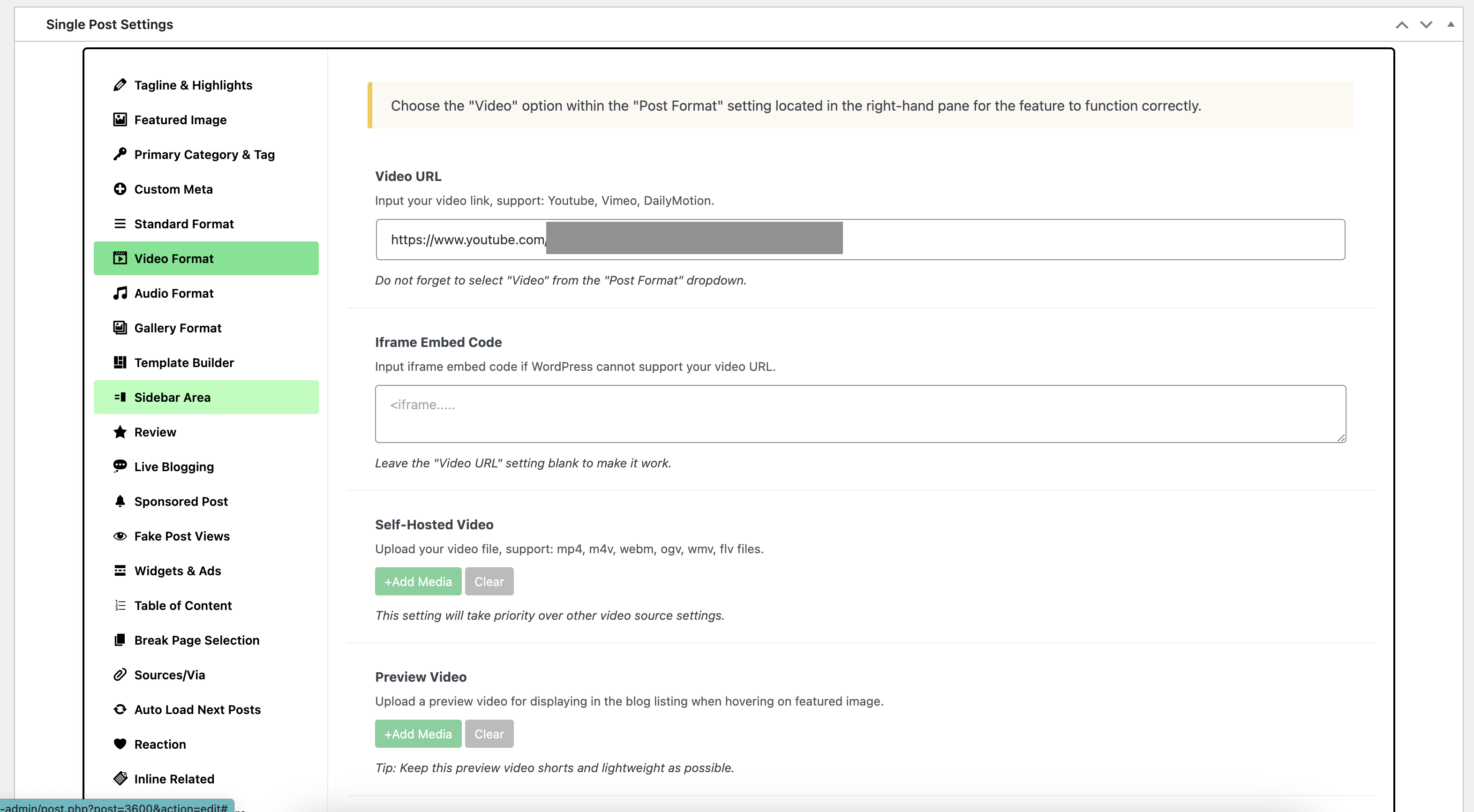 IMAGE 4: 顯示選擇 **Video** 格式時,需要輸入 **Video URL** 的欄位。
|
|
| 5.4 Gallery (圖片庫) |
用於展示多張圖片輪播的文章。需要上傳或選擇多張圖片以建立輪播圖集。 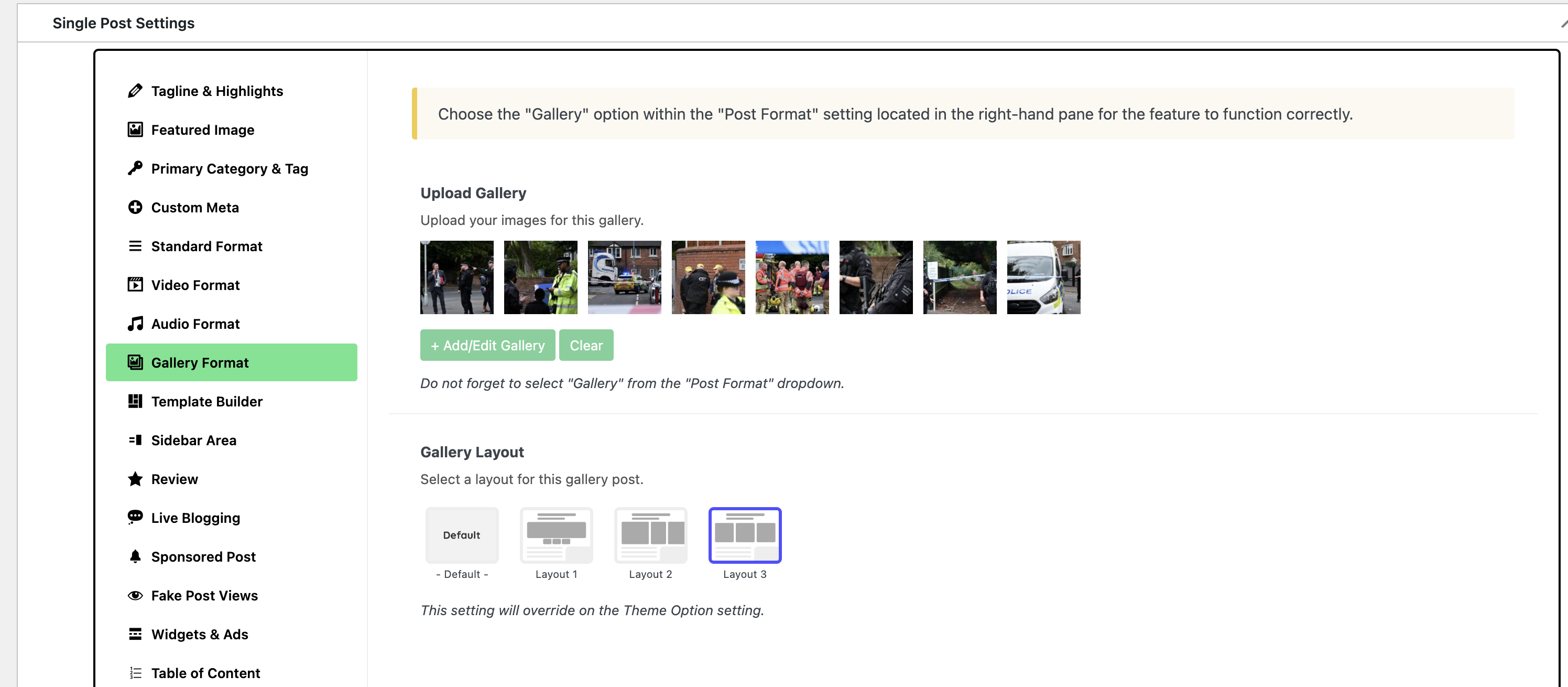 IMAGE 5: 顯示選擇 **Gallery** 格式時,用於新增/選擇圖片集 (Add/Edit Gallery) 的選項。
|
|
| 5.5 Audio (音訊) |
用於以音訊檔案 (如 $\text{Podcast}$) 為主體的文章。需要提供 $\text{MP3}$ 檔案連結或嵌入碼。 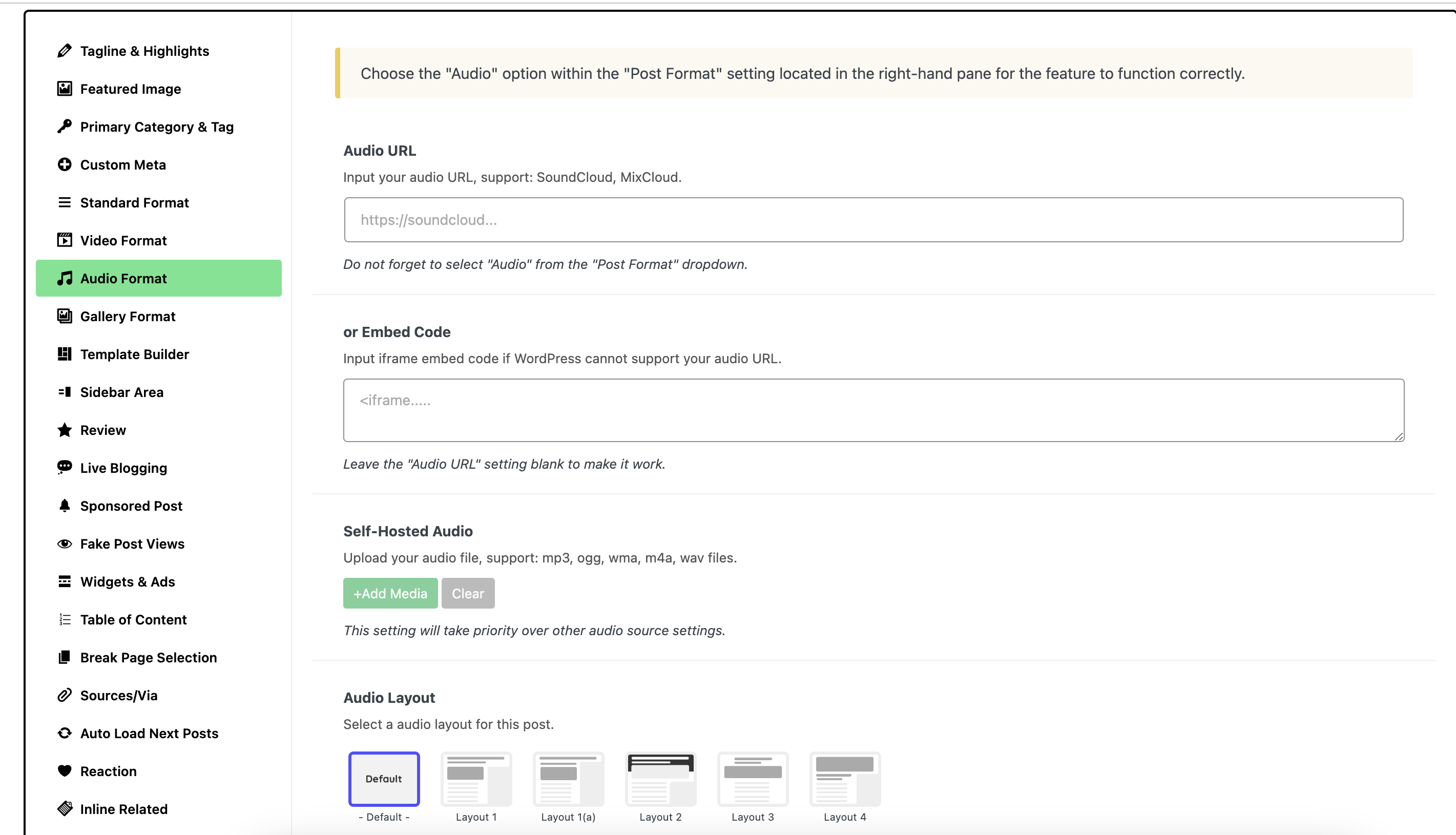 IMAGE 6: 顯示選擇 **Audio** 格式時,用於上傳 $\text{Audio}$ 或輸入 $\text{Embed Code}$ 的欄位。
|
|
在點擊 發布 (Publish) 前,請仔細檢查以下項目:
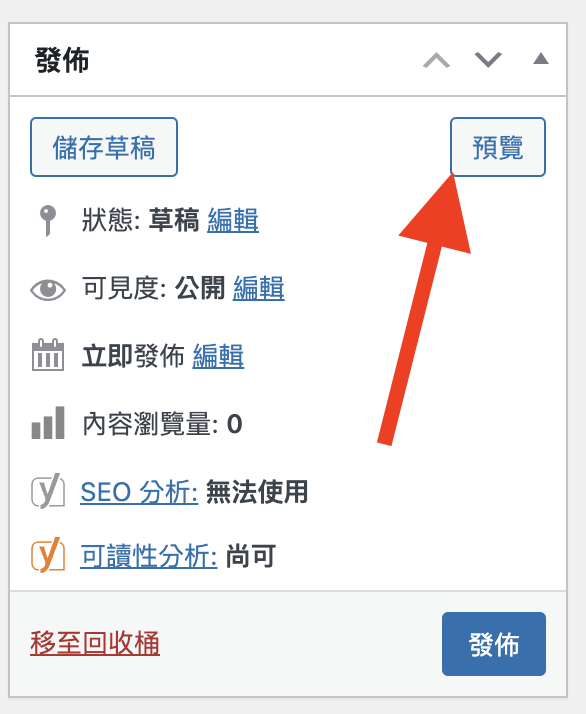 IMAGE: 顯示編輯器右上角的「預覽」按鈕及其下拉選項
| 步驟 | 說明 | 操作細節 |
|---|---|---|
| 6. 正式發布 | 確認無誤後,點擊藍色的 發布 (Publish) 按鈕。 |
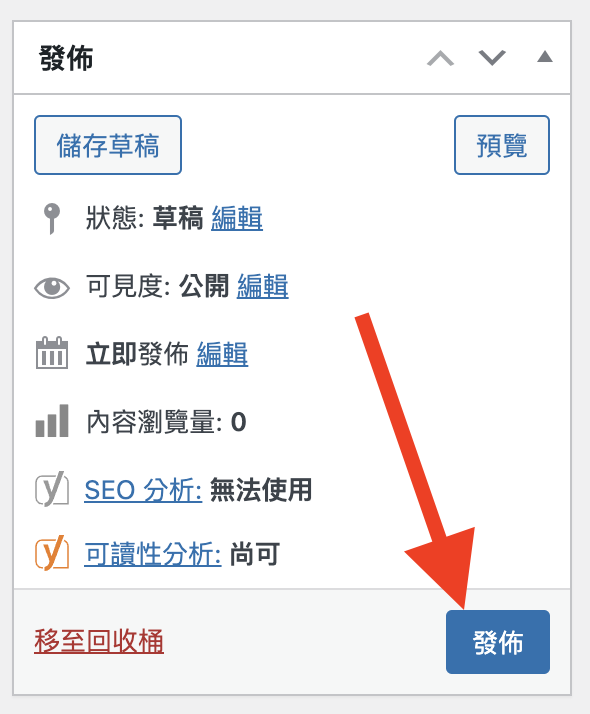 IMAGE: 顯示編輯器右上角的藍色「發布」按鈕
|
此部分專供網站管理員或編輯,用於維護網站結構和主頁 Elementor 版面。
定期審核分類和標籤有助於內容組織和 $\text{SEO}$。
| 步驟 | 操作 | 細節與說明 |
|---|---|---|
| 7. 分類管理 | 新增/修改文章分類。 |
後台導航:**文章 (Posts)** → **分類 (Categories)**。
在此處可以新增、編輯或刪除文章分類。  IMAGE: 顯示「分類」管理頁面
|
| 8. 標籤管理 | 批量編輯或刪除標籤。 |
後台導航:**文章 (Posts)** → **標籤 (Tags)**。
建議定期清理不常用或拼寫錯誤的標籤。 |
主頁內容通常由 Elementor 構建,需進入 Elementor 編輯器進行更改,特別是 $\text{YouTube}$ 列表等需要外部嵌入的元件。
| 步驟 | 操作 | 細節與說明 |
|---|---|---|
| 9. 進入主頁編輯器 | 切換到主頁的 Elementor 模式。 |
後台導航:**頁面 (Pages)** → 找到 **主頁 (Homepage)** → 點擊 **使用 Elementor 編輯**。
 IMAGE: 顯示「頁面」列表中主頁的 Elementor 編輯按鈕
|
| 10. 更新 YouTube/影片列表 | 編輯影片 $\text{Widget}$ 或 $\text{Module}$。 |
在 Elementor 畫面上,點擊你要更新的 **影片區塊** (通常是 $\text{Foxiz}$ 專用元件)。
在左側設定欄: • 更改 **Video ID** 或 **Playlist URL**。 • 調整版面設定 (如顯示數量、標題)。  IMAGE: 顯示 Elementor 左側設定欄,編輯 YouTube/影片元件的介面
|
| 11. 儲存變更 | 發布 Elementor 變更。 | 點擊 Elementor 左下角的 **更新 (Update)** 按鈕來儲存並發布主頁變更。 |